|
文•林治宇 圖•郭振榮
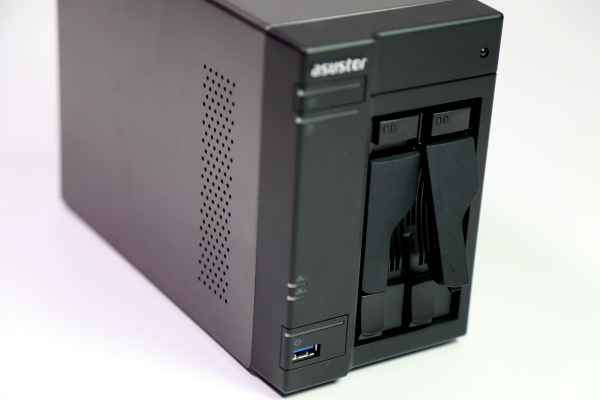
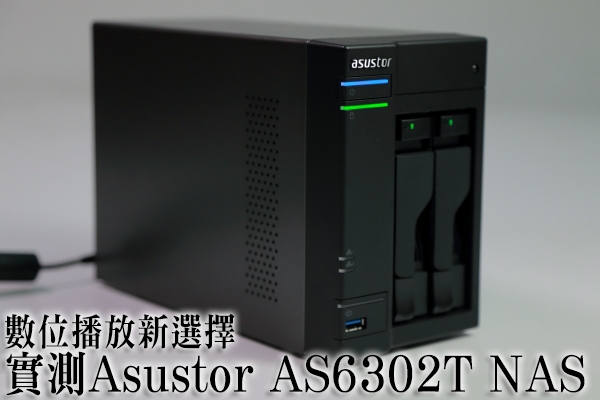
約莫兩年前,我寫過一篇華芸Asustor AS5102T NAS評論(可參考實測Asustor AS5102T NAS),當時之所以針對Asustor NAS進行評測,主要著眼於該品牌產品有一項對音響用家而言非常方便的功能:NAS直連USB DAC。該功能可將存在NAS的音樂檔案或是串流音樂直接傳給USB DAC,並可支援DSD播放。如此一來音樂儲存與播放合而為一,音響系統中再也不需要礙眼的電腦了。不過,當時尚有「最後一哩」未抵達,就是手機遙控app我覺得還不夠便利,因此聽音樂還得藉由電腦透過網路連線操控,或是將NAS以HDMI連接電視,藉由電視畫面操作播放,這樣NAS直連USB DAC的美意豈不大打折扣?沒關係,這些不再是問題了!因為Asustor整合了更豐富的軟體,透過簡單的設定,讓儲存、播放、遙控一氣呵成,回到家只要打開音響,拿起手機,即可輕鬆聆聽音樂。接下來我便藉由Asustor最新發表的AS6302T NAS,來介紹這個方便、簡捷又穩定的聆聽方式吧!
 |
性能超強悍
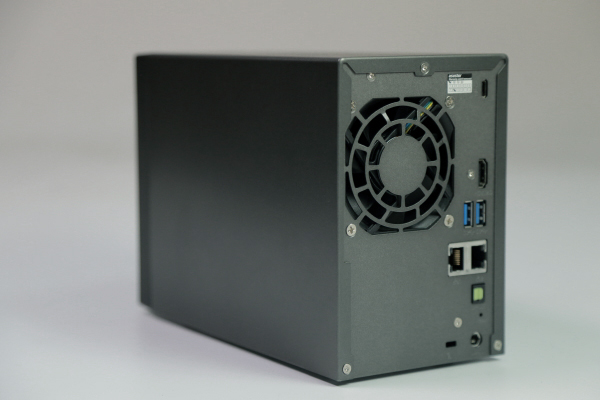
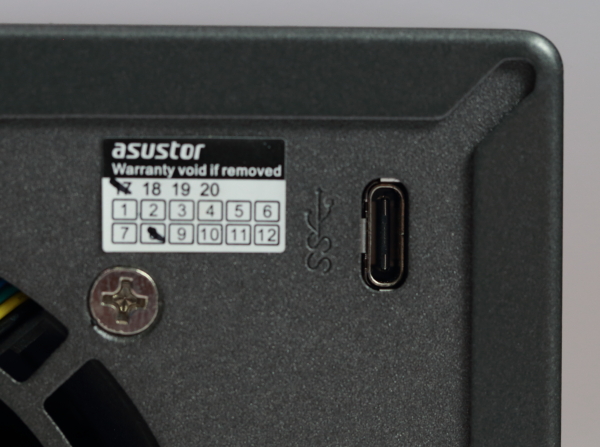
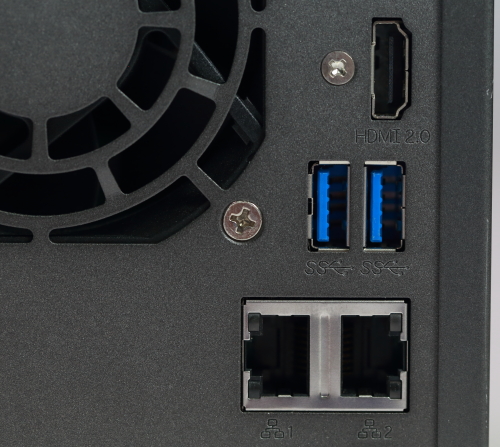
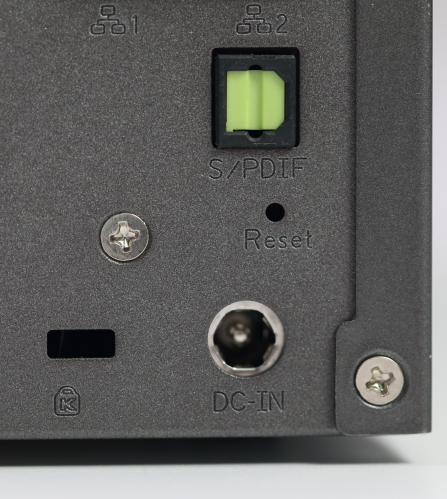
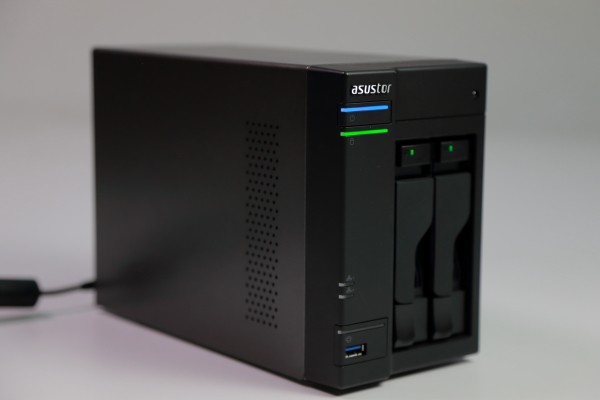
先簡單描述一下這台規格相當強悍的AS6302T。事實上,AS6302T是Asustor針對家庭多媒體與4K影音播放而開發的機種,內部採用Intel Celeron Apollo Lake雙核心處理器,並搭配支援H.265和VP9硬體解碼的Intel新一代顯示卡,大幅提升多媒體及圖檔處理效能,聽音樂當然只是「小菜一碟」。此外,AS6302T出廠時便已搭載雙通道2GB DDR3L SO-DIMM記憶體(二條容量不同也不影響效能,最高可加到8GB),有利於播放4K影片時的順暢度。AS6302背後提供一組HDMI 2.0插孔,最高可支援60/50P 4K影像。USB則提供4組USB 3.0連接埠,其中一組還是Type C介面,方便連接新世代裝置。
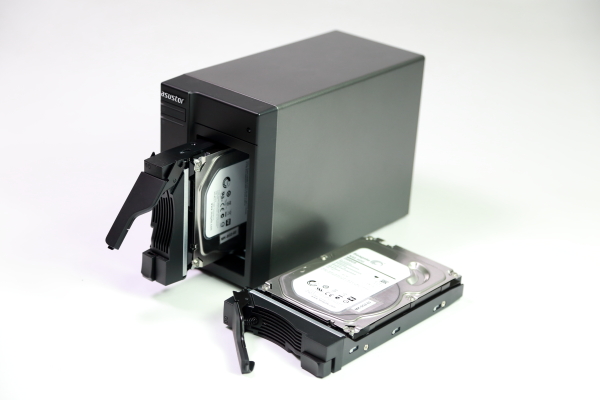
AS6302T是2 Bay機種,只能裝2顆硬碟,可以是2.5吋或3.5吋的SATA II或SATA III硬碟,或想裝SSD碟也沒問題。許多發燒友第一次購買NAS時,可能都會想是不是直接買4 Bay或5 Bay就好,一次把容量做足,以免未來不夠裝。我的想法是2 Bay就好了。什麼理由?硬碟少,耗電就少,機器工作時的負擔也少,干擾就低,連需要的風扇也比較小,這樣不是很好。2 Bay容量會不會不夠?AS6302T支援到10TB硬碟,裝2顆用最安全的Raid 1鏡像備份就有10TB容量,若不Raid,最高更達20TB,對音樂檔案而言非常夠用了。更何況,固定會聽的音樂其實就那麼幾十張專輯,2 Bay對個人與家庭而言夠裝了。
簡單易用的遙控app
接下來主要介紹兩款聽音樂的app,一款是先前Asustor AS5102T評論中便提過的Hi-Res Player,另一款則是Asustor自行開發的音樂播放軟體SoundsGood,兩者的差別是是Hi-Res Player可支援高解析音樂檔案與DSD播放,但操作介面較為複雜,遙控app畫面也頗陽春。SoundsGood則簡單易用,直覺好學,遙控app能顯示唱片封面,看起來爽度更高。
SoundsGood與Hi-Res Player都不是原廠預先載入的app,因此在完成第一次開機設定後,須至App Central下載,過程一點都不複雜。接著我就用電腦與手機畫面截圖一一說明。
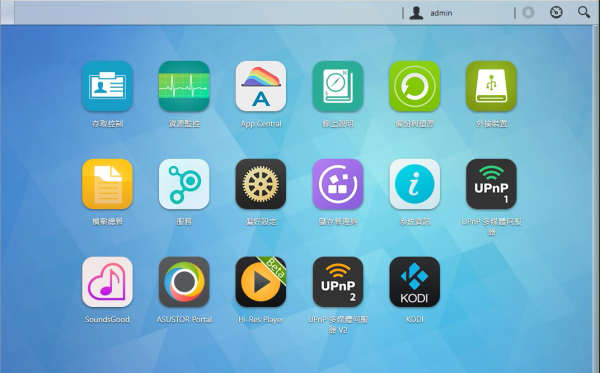 |
| 這是透過電腦瀏覽器進入AS6302T管理介面的首頁,畫面中可以看到我已經裝好Hi-Res Player與SoundsGood了。假設你還沒裝,就點上方第一行的App Central圖示。 |
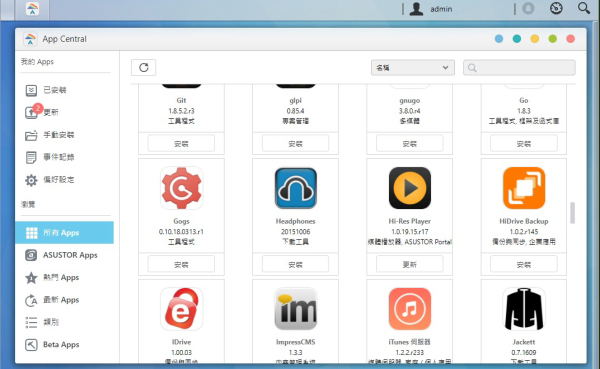 |
| 進入App Central,點選左邊的「所有Apps」,接著在右邊下滑視窗找到Hi-Res Player,按下安裝。 |
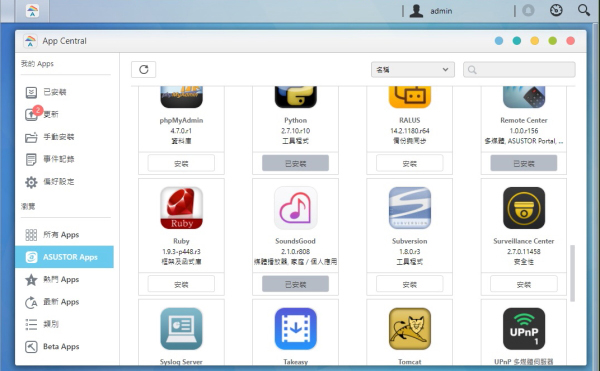 |
| SoundsGood是Asustor自行開發的軟體,因此歸類在ASUSTOR Apps。找到後也執行安裝。裝完之後,管理介面首頁上便會出現Hi-Res Player與SoundsGood圖示了。 |
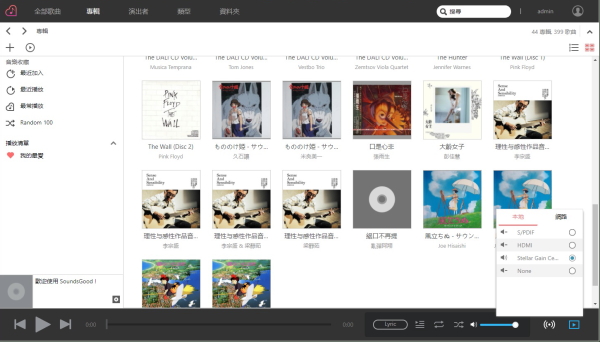 |
| 接著就來聽音樂。請在管理介面首頁點選SoundsGood圖示,便會開啟SoundsGood app,畫面就像這樣子。AS6302T提供多種音訊輸出方式,因此在SoundsGood中要選輸出裝置。請點選右下角播放圖示,會浮出一個裝置選單,此時我已經將PS Audio的Stellar Gain Cell DAC接上AS6302T,因此選單中會出現這台DAC,就選它。然後即可透過SoundsGood聽音樂。 |
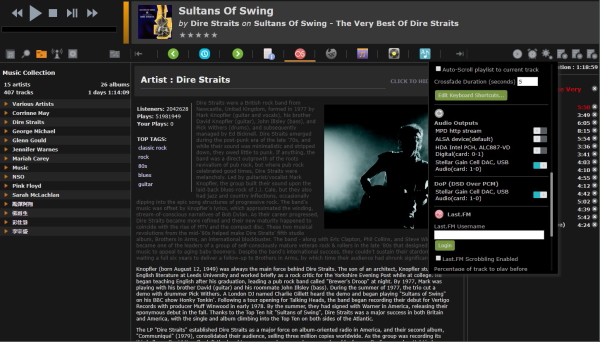 |
| 若要用Hi-Res Player聽音樂,請在管理介面首頁點選Hi-Res Player圖示。同樣需先選播放裝置。請點選右邊上方一個像是齒輪的圖示,接著會出現選單,往下滑找到「Audio Outputs」。可以發現Stellar Gain Cell DAC又出現了,將右邊的開關點一下,變成藍色就是開啟。由於Stellar Gain Cell DAC支援DSD(DoP)播放,下方還會多一個DoP - Stellar Gain Cell DAC的USB Audio裝置。也把它開啟。然後即可透過Hi-Res Player聽音樂。 |
如果你可以習於用電腦或電視螢幕操作NAS聽音樂,那麼這篇文章看到這裡就可以停了,不過,我覺得接下來要講的才是重點:透過手機遙控SoundsGood或Hi-Res Player聽音樂,不必開電腦,也不必開電視,那才叫方便,也才是我樂意將AS6302T介紹給大家的主要原因。SoundsGood與Hi-Res Player各自都有搭配的遙控app,且Android與iOS都具備。請接著看下去…
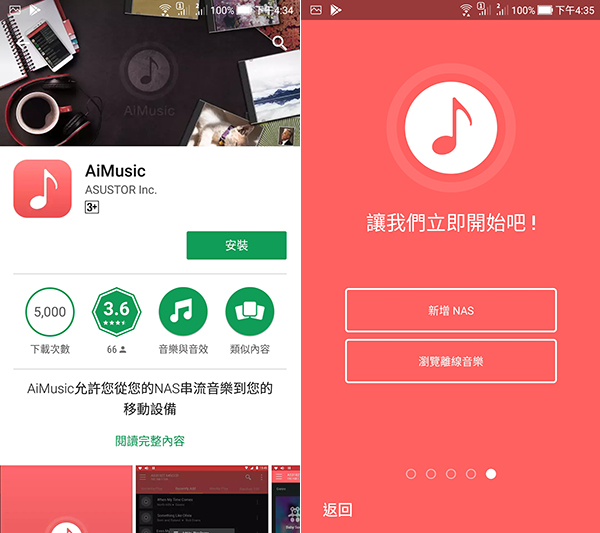 |
| 圖左:SoundsGood的遙控app叫AiMusic,我以Android手機做示範,可在Play商店免費下載。圖右:開啟app之後,要先讓它找到Asustor NAS。AiMusic會自動搜尋自家的NAS。 |
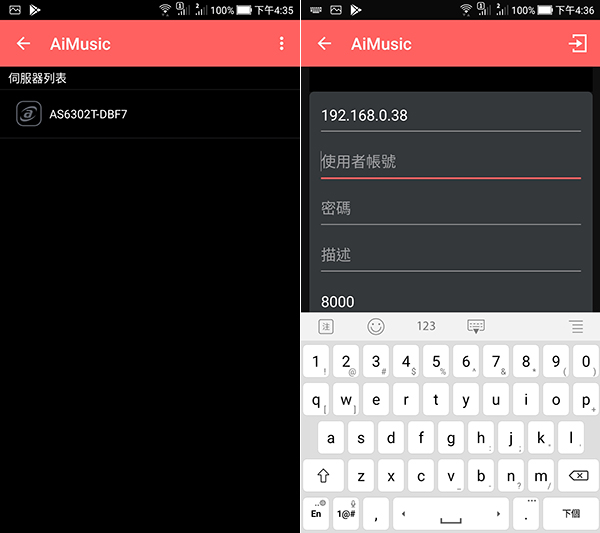 |
| 圖左:找到了!點選它。圖右:要輸入NAS的管理者帳號與密碼。設定過程十分簡單,就這樣子而已,一點都不費工夫。 |
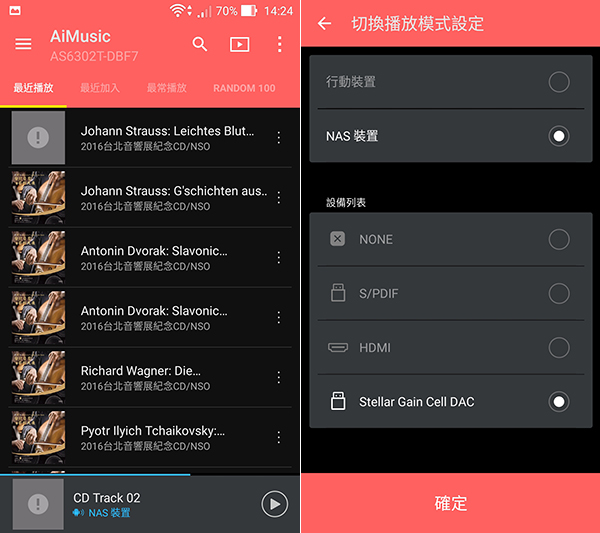 |
| 圖左:進入app後就會進到這個頁面,顯示的是最近播放的歌曲。方便的是,用AiMusic也可以選擇輸出裝置。請點選右上角的播放圖示。圖右:可以看到這台AS6302T有三種輸出方式:S/PDIF是它的光纖輸出,另外還有HDMI輸出,最下面的就是已連接的PS Audio Stellar Gain Cell DAC。選定後按確定。 |
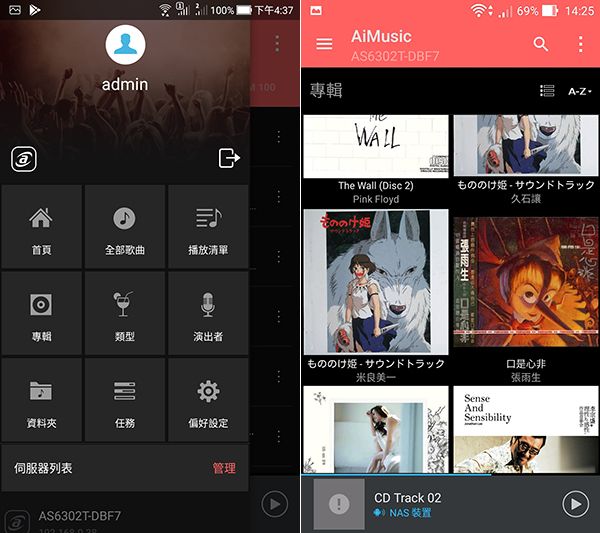 |
| 圖左:點選左上角的三條橫線圖示,可進入功能選單。可選擇資料庫中音樂的呈現方式,例如我選「專輯」。圖右:畫面便會按照專輯名稱字母順序做排列,並會秀出資料庫中已有的專輯封面。 |
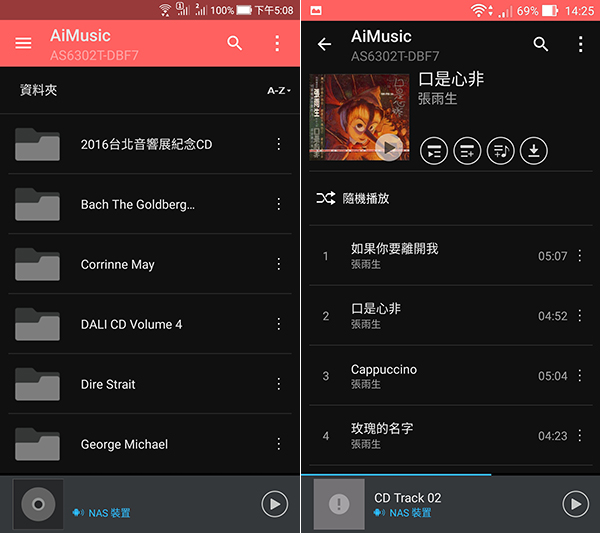 |
| 圖左:如果在功能選單中選「資料夾」,畫面便會依資料夾名稱的字母順序排列。因每個人建置資料庫的方式與邏輯不同,就可以選擇自己順手的搜尋方式。圖右:這是播放音樂時的畫面。 |
接著來看Hi-Res Player的遙控app。據Asustor技術部門提供的建議,Andorid系統可以用「M.A.L.P. - MPD Client」這支app。以下是手機畫面截圖與使用說明。
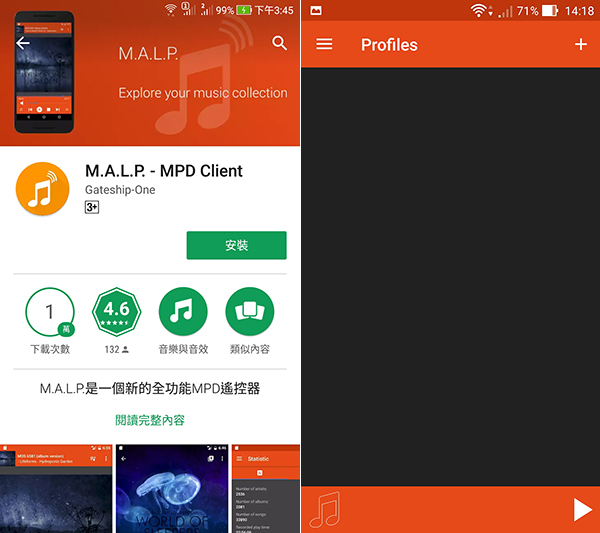 |
| 圖左:請在Android的Play商店搜尋M.A.L.P. - MPD Client這支app。圖右:開啟之後會出現這個畫面,是要你以手動方式加入區域網路內的NAS。按右上角的+。 |
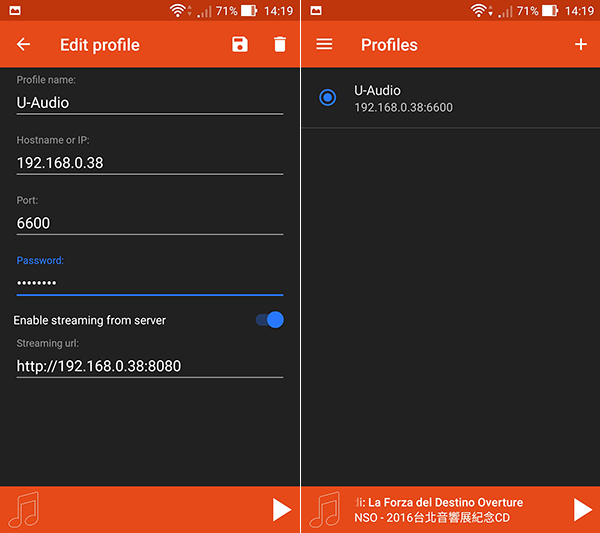 |
| 圖左:M.A.L.P. - MPD Client必須自行填入NAS的ip位置。如何得知ip位置?很簡單,每家NAS都有一支電腦軟體讓你找到區域網路上的NAS,華芸的是Asustor Control Center,執行後即可看到NAS的ip位置。除了填入ip位置與登入密碼,你還可以替它取個名字(Profile Name),我取的是U-Audio。填好後按下右上角的磁片圖示。圖右:然後Profile列表就會出現U-Audio這個項目了。接著按下左上角的三條橫線圖示,進入選單。 |
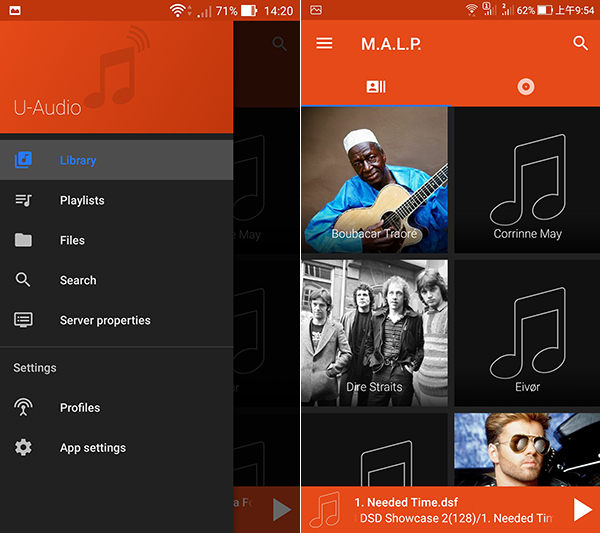 |
| 圖左:點選Library,進入NAS的音樂資料庫。圖右:資料庫有二種呈現方式,此畫面是左邊的頁籤,是以「藝人名稱」做為分類方式,因此每個方格顯示是藝人的照片。那照片哪來的?是Hi-Res Player自己上網抓的。 |
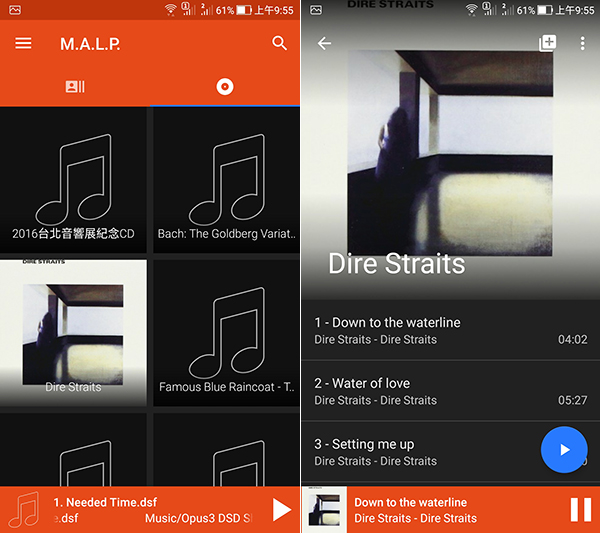 |
| 圖左:右邊的頁籤是用「專輯名稱」區分,所以每一個方格都是一張專輯。照片也都是Hi-Res Player自己上網抓的,如果抓不到,就顯示不出唱片封面。圖右:我選Dire Strait的同名專輯播放,正在播放了。 |
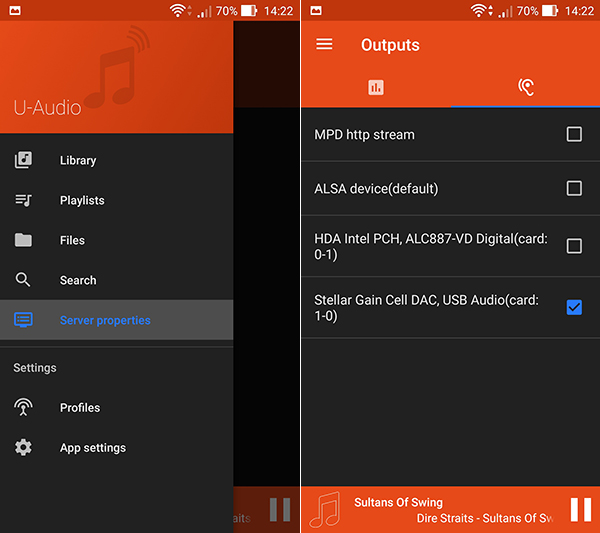 |
| 圖左:回到剛剛的選單,按下Server properties。圖右:透過遙控app也可以切換Hi-Res Player的輸出裝置,可以看到我現在選的是PS Audio Stellar Gain Cell DAC。 |
入門、玩家皆適宜
藉由AS6302T直連USB DAC聽音樂實在是一種很方便的方式,尤其是現在已備妥完善的手機遙控後,更值得大力推薦。它有哪些好處?讓我一一告訴你。
首先,AS6302T的設計頗為節能,耗電遠低於一般電腦,且內建Intel Apollo Lake低耗電處理器,即便不關機也不至於太耗點,所以你隨時拿起手機,打開音響就可聆聽音樂。如果你還是覺得不用時一直開機有點不環保,沒關係,AS6302T還提供二種方案,一是使用Wake On Lan網路喚醒功能,不用時讓它休眠,要聽音樂時再透過手機喚醒。二是使用排程功能,完整設定以週為單位的每日開關機時段,讓它配合你的作息時間,自己按時開機、關機。
其次,它的聲音表現不俗,同樣是連接USB DAC,聲音並不至於輸給一般家用電腦,而且只要搭配的DAC夠好,聲音也可達到相當的水準。此外,你還有很多方法可讓聲音立即升級。哪些方法?像是電源供應換成線性電源,音質提升立竿見影,而且AS6302T具有低耗電的優點,應該很容易就能找到功率足夠的線性電源。又例如換條適合的USB線,或是替AS6302T做好避震措施,都是提升聲音的有效方法。再者,AS6302T讓音樂檔案的安全性讓人更為放心。對於專業NAS製造商而言,他們有很大部分的客戶是企業與專業使用者,資料安全極為重要,因此選擇大廠NAS產品,寶貴音樂檔案的安全更多了一分保障。最後,這類型產品最重要的還包括軟體,大廠的軟體會不斷更新,所以產品只會越變越好用,不會更差。
在數位播放如此盛行的當下,有許多方式都可以達到目的,只是當中的難易度、方便性、聲音表現、花費的金錢、系統穩定性、未來擴充性、安全性…各不相同,使用者的要求也不同,AS6302T算是當中十分便捷的一種,在此提供給各位做為參考。
器材規格
Asustor AS6302T
型式:網路儲存裝置
中央處理器:Intel Celeron J3355 Dual-Core 2.0 GHz(brust up 2.5GHz)
記憶體:2GB SO-DIMM DDR3L(1GB x2,最高可擴充至8GB)
內部硬碟數:2x 2.5吋HDD 2.5/3.5吋SATA II/III或SSD
最大內部淨總儲存容量:20TB(10TB HDD X 2,容量隨RAID種類而異)
外接硬碟介面:USB 3.0 x 4(Type A x3, Type C x1)
網路:Gigabit Ethernet x 2
紅外線遙控接收
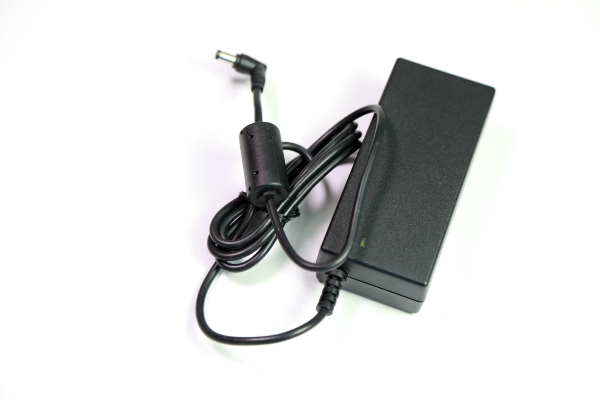
電源供應器:變壓器: 65W x1
輸出:HDMI 2.0 x 1,S/PDIF x1(光纖)
尺寸:163.5 x 108 x 230 mm(高x寬x深)
重量:2 kg
售價:11,999元 (不含硬碟)
製造商:Asustor華芸科技
網站:www.asustor.com
|
 音響評鑑
音響評鑑 綜合擴大機評鑑












.png) 回上一頁
回上一頁.png) 回評鑑首頁
回評鑑首頁.png) 加入最愛文章
加入最愛文章