|
文•林治宇 圖•郭振榮
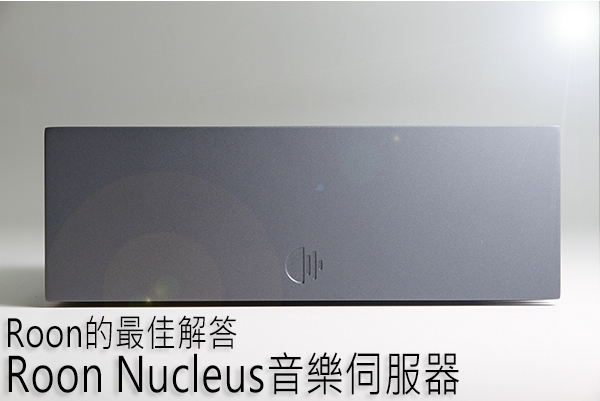
Roon有多普及,從它網站上列出的合作廠商數目即可一眼算出。目前已有越來越多一線品牌的串流播放機、DAC或音樂伺服器開始支援Roon,這表明了一件事:Roon的使用介面、功能、性能與聲音表現已獲得更多終端消費者的肯定,它獨有的RAAT(Roon Advanced Audio Transport)架構比以往的串流傳輸模式更優異,因此各大音響品牌也得加入Roon功能,以滿足發燒友的需要。不過,用過Roon的人都知道,系統中必須有一台「主機」來執行Roon主程式,這台主機可能是電腦或NAS,才能維持Roon的運作,但問題是這些電腦產品或許效能不足,也可能效能太過,未必完全符合Roon的要求,怎麼辦?沒問題,現在Roon也推出了自己的音樂伺服器Nucleus,可徹底解除你對硬體規格的疑慮,讓你有最完美的Roon體驗。
只為做好一件事 — 運行Roon
在開始介紹Nucleus之前,再次說明一下Roon的架構。Roon架構中必須有3件設備:Core(核心,就是主機)、Control(控制介面,就是遙控器)與Output(輸出,就是播放器)。Control容易了解,現在都是用平板或手機遙控。Core則負責管理音樂檔案與串流服務,並將數位訊號傳給Output播出聲音,通常透過兩種方式,一是藉由USB線連接USB DAC,二是透過網路連接所謂的Roon Ready播放機。此外,Roon現在也支援AirPlay、Chromecast、Sonos、Linn、Devialet AIR、Squeezebox…等無線設備,皆可透過Wi-Fi直接播放。Nucleus就是上述Core的角色。
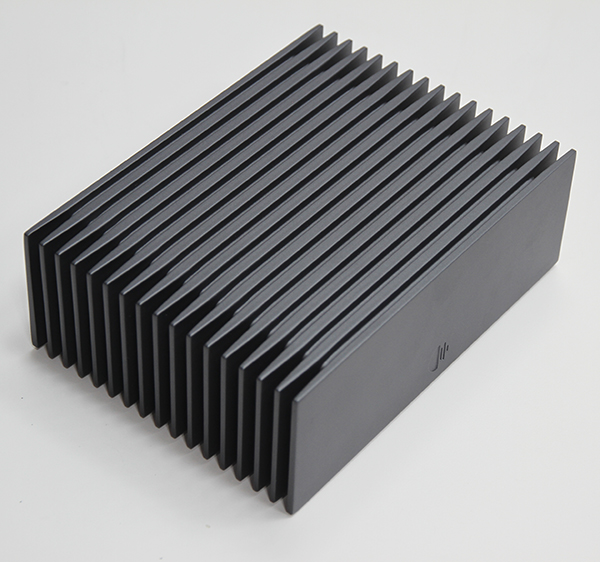 |
| Nucleus將功能融入設計,將整個機殼都設計成散熱器,內部的CPU直接與機殼接觸,可將熱能快速傳導至鰭頁狀的外殼,藉由更大的空氣接觸面積散熱,因此不需要風扇。 |
Nucleus其實也是一台電腦,它和一般電腦不同的是,電腦是為了多用途而設計,你可以用電腦上網、追劇、聽音樂、玩遊戲、做簡報…等一堆事,但Nucleus只做一件事,就是運行Roon Core播音樂,也因為只要好做一件事,Nucleus的軟硬體可以簡化再優化,因此干擾降低,播起音樂自然會比一般電腦更好。
Nucleus要做的事不多,但它的硬體條件可非等閒。Nucleus有兩個版本,Nucleus與Nucleus+,差別在於Nucleus使用Intel i3處理器,內建64GB SSD與4GB記憶體,Nucleus+則配備Intel i7處理器,SSD容量達128GB,記憶體倍增為8GB。什麼樣的人用Nucleus就夠?誰又需要用到Nucleus+呢?按照Roon的分法,如果資料庫的專輯數量低於10,000張,或是同步播放的設備低於6個,Nucleus足堪大任;若專輯多過10,000張,同步播放的設備多於6台,就可考慮使用Nucleus+。此外,Nucleus與Nucleus+還有一個區別,就是Nucleus的DSP功能只能處理PCM格式,而Nucleus+的DSP不論PCM或DSD均可處理。
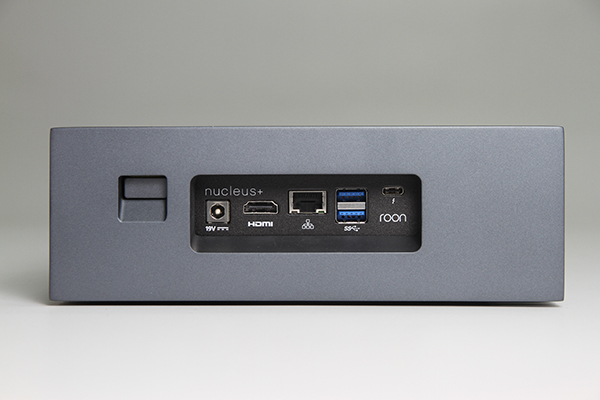 |
| Nucleus所有輸出入介面都在背面,從左側開始依序是電源開關、19V直流輸入插孔、一組HDMI輸出、一組RJ45網路插孔、二組USB 3.0,與一組Thunderbolt。 |
以強悍硬體規格為根柢
不論Nucleus還是Nucleus+,它們的硬體基礎架構都是Intel的NUC迷你電腦,這也是Nucleus能如此精巧的原因。NUC是Intel自行開發的迷你準系統電腦,基本上就是一塊約10公分見方的主機板,裝在手掌大的機殼裡,消費者可以買回去自行組電腦,品牌商也可以運用NUC推出自己的迷你電腦產品。針對不同用途,NUC有不同規格的機型,I/O介面配置也不同,彈性很大,自然也有符合Nucleus需求的機型。
Roon之所以選擇NUC,原因除了體積輕巧、硬體規格足夠、介面符合所需之外,最主要是能確保Nucleus有更長遠的產品週期與持續的穩定。這可從兩方面來看。一是已售出的Nucleus。NUC支援Linux作業系統,而Nucleus的Roon OS作業系統是以Linux寫成,因此當Linux更新時,Roon OS也能跟著更新,就可一直支援最新版本的Roon。簡單地講,就是你早先買的Nucleus在數年後也不致落伍,仍能享有最新版Roon的功能。二是未來的Nucleus。NUC是當紅3C產品,硬體會不斷更新,不過,即便NUC改朝換代,它的體積不太會變,且BIOS、晶片組、主機板布局也不會有太大更改,因此Nucleus可以一直使用最新版的NUC,不怕舊版停產後沒平台可用。Nucleus白皮書上就說了,他們在開發階段用的是第5代與第6代NUC,正式上市時則使用第7代NUC,平台轉換並未造成困擾。
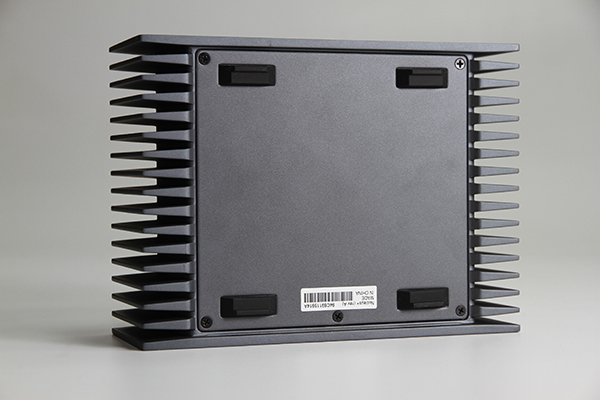 |
| 整個機殼採鑄鋁一體成形製作,只有底下一個機箱蓋可開啟。 |
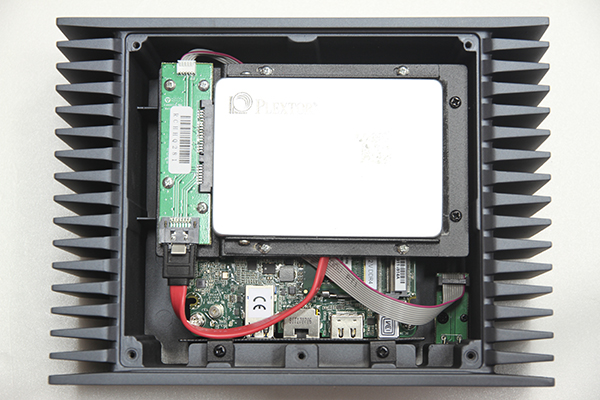 |
| Nucleus幾本上就是Intel NUC迷你電腦。內部可在安裝一顆2.5吋HDD或SSD硬碟,做為擴充儲存容量之用。 |
NUC僅手掌大,為何Nucleus看起來卻不小?NUC用內部的風扇散熱,但發燒友豈能忍受那持續不斷的風扇聲與震動,為了達到完全寧靜,Nucleus用機殼散熱,整個機殼都是它的散熱片。Nucleus內的CPU直接與機殼接觸,可將熱能快速傳導至鰭頁狀的外殼,藉由更大的空氣接觸面積散熱。經過計算,這塊散熱片不能太小,因此決定出Nucleus的機殼尺寸。此機殼採用鑄鋁一體成形製作,沒有接縫,也不用螺絲,兼具實用性、美觀與設計感。Nucleus從照片上看起來蠻大台,但那只是視覺上的感受,實物其實不大,約莫就是個當兵的鐵便當盒,玲瓏小巧,擺放十分容易。
目前已可支援AirPlay與Chromecast
Nucleus外觀設計頗為低調,面板上一點燈光都沒有,只在中央有隱約可見的logo蝕刻。所有輸出入介面都在背面,從左側開始依序是電源開關(運作時此方形開關會透出幽暗白色燈光)、19V直流輸入插孔、一組HDMI輸出、一組RJ45網路插孔、二組USB 3.0,與一組Thunderbolt。沒有類比輸出嗎?沒有。Nucleus是伺服器數位轉盤,僅提供數位輸出,可藉由USB 3.0連接USB DAC、HDMI連接環繞擴大機,或是透過網路連接所謂的Roon Ready設備播放,抑或搭配前述的AirPlay、Chromecast、Sonos…等設備聆聽。
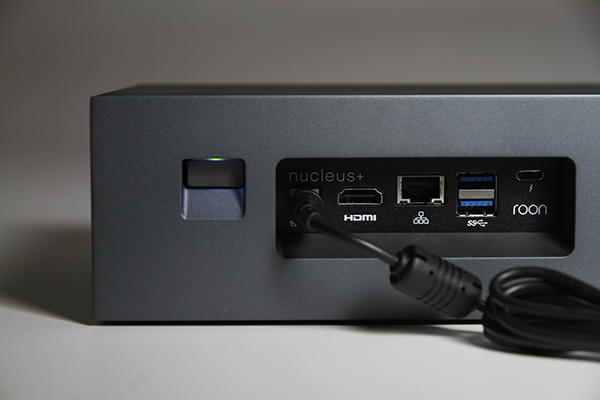 |
| 整台Nucleus只有兩個地方有燈光,一是RJ45網路插孔下方的連線燈號,另一就是畫面中左側電源按鍵的背光指示燈,啟動時便會亮起。 |
Nucleus的功能在於管理與播放音樂檔案,那檔案要存在哪裡?有三種方式。首先,Nucleus內部可以額外安裝一顆2.5吋HDD或SSD硬碟,方便使用者將音樂檔案存在Nucleus中。第二,透過背後的USB 3.0插孔外接USB硬碟,Nucleus也能讀取當中的音樂檔案,並將其彙整至Roon資料庫。第三,Nucleus也能經由網路讀取您家中NAS裡的音樂檔案,並將其彙整至Roon資料庫。這三種方式可擇一使用或同時使用,並不衝突。至於Nucleus原已內建的64GB SSD(Nucleus+是128GB)並不是用來儲存音樂檔案,而是安裝Roon OS作業系統、Roon主程式與Roon資料庫(Roon database)之用。在這裡有必要說明一下什麼是Roon database。
強力建議要備份Roon database
Roon database是Roon掃描過你的音樂檔案後,將它有的曲目資料透過網路傳過來,存在Nucleus的SSD碟裡的資料,包括專輯名稱、唱片封面、曲名、藝人、作曲者、發行時間、音樂類別…等,也就是Roon瀏覽畫面上呈現的所有資訊。這些資訊是Roon的重要價值之一,不僅十分完整、詳細,它還會把你原有的音樂檔案變成清楚、明瞭的活資訊,彼此之間產生關連性,讓你在瀏覽、搜尋、播放時更為方便,聆聽更有樂趣,你的音樂檔案越多,會越覺得Roon的聰明、便利與不可或缺。此外,Roon提供的曲目資訊如果有些你覺得未盡理想,或是它選的專輯封面與你的唱片版本不同,也可以自行修改,或是改用檔案中原本的曲目資訊。這些修改過後的資訊都會存回Roon database中。
 |
| Roon的專輯瀏覽頁面。唱片封面皆來自Roon資料庫,因此一個封面都不會少,畫面精美而華麗。 |
這時重點來了:除了音樂檔案該備份之外(這是常識),Roon database也請務必備份,為什麼?假設某天你連接在Nucleus的外接硬碟壞了,資料全部毀損,好在你有把檔案備份在另一顆硬碟,這時只要把備份硬碟接上Nucleus,讓Roon再掃描一次就可以繼續聆聽沒錯,可是你先前歷經長久時間所做的一些資料修正或調整,就全部沒了,只能從頭再做,問題是你早就忘了哪裡有修正過,但如果你有備份Roon database,那些修正或調整也會留存下來。
此外,Roon database還存有一項資訊,那就是每張專輯的Dynamic Range(動態範圍)與每首曲子的聲紋波形。這是Roon一個很有趣的地方,它會分析你收藏的每一首曲子,然後列出專輯中音樂的動態範圍,並在畫面下方顯示當下播放曲子的聲紋波形,看著波形就能知道曲子的走勢如何。這是靠著CPU大量運算,一首一首分析出來的,當你把音樂檔案加入Roon,CPU便默默開始做這件事,如果你一次加進數千張專輯,CPU可能要好幾天才分析得完。分析的結果會存在Roon database,所以請記得將其備份,免得以後CPU說不定還要重算一次。如何備份Roon database?在「Settings」(設定)中有一項「Backups」(備份),即可設定備份的路徑與自動備份的時間。
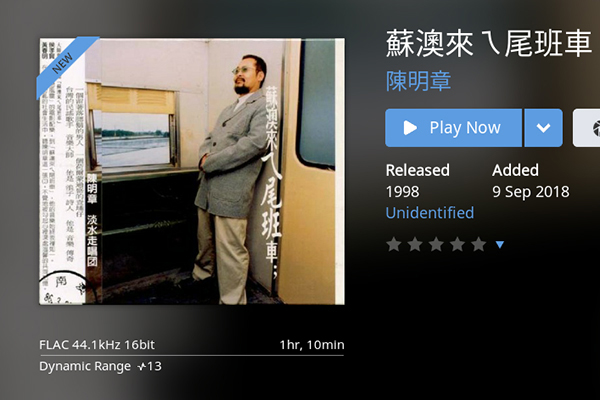 |
| Roon會分析你收藏的每一首曲子,然後列出專輯中音樂的Dynamic Range動態範圍,顯示在專輯封面圖檔下方,像是這張陳明章的「蘇澳來ㄟ尾班車」Dynamic Range是13。 |
 |
| 播放頁面的最下方還會顯示當下播放曲子的聲紋波形,看著波形就能知道曲子的走勢如何,真是貼心又有趣的功能。 |
遙控裝置的效能不能太低
接著來談Nucleus的使用。首先,你必須是Roon的付費會員,一年會費119美元,終身會費499美元。老實說,我想的跟你一樣:Roon不便宜。不過,當我的一年會費到期時,當下我就買了終身會員,因為用習慣就回不去了。其次,還要有一樣東西不可少:遙控器。我的建議是一台效能不要太差的平板電腦,Roon網站上有些建議的型號可選擇,當然智慧型手機也可當遙控器,不過手機螢幕小了點,若專輯數多,瀏覽會比較不便。平板不就拿來遙控而已,為何效能不要太差?要能跟上Nucleus的速度。Nucleus隨時都會丟一堆瀏覽資訊過來,如果平板處理得不夠流暢,滑起來卡卡,豈不是浪費了Nucleus的高效能。
這次代理商送來評測的是高階的Nucleus+,並附帶一台Brik的Power Master電源供應器,它有20V直流電輸出,雖比Nucleus+所需的19V高出1V,但仍在容許的電壓範圍內。Nucleus+本身則隨附類似筆電用的交換式電源。電源部份,Roon容許用家自行挑選其他交換式電源甚至線性電源,藉以獲得不同的聆聽感受,但挑選時請務必注意是否有通過安規認證並具備足夠的散熱機制,以免造成損壞。
 |
| Nucleus隨附的交換式電源供應器,電壓19V。 |
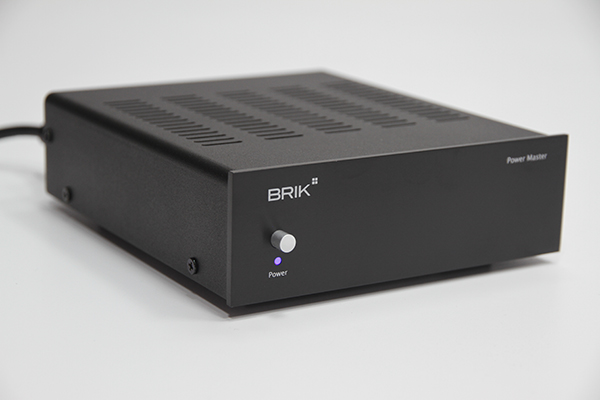 |
| 代理商一併送來的Brik Power Master直流電源供應器,具備20V輸出,可供Nucleus使用。 |
代理商送來的這台Nucleus+已設定完成,內部不僅有Roon帳號,也已開通Tidal服務,並裝妥一顆SSD,也存了一些音樂檔案,因此我什麼都不用做,只要開啟筆電(我用筆電當遙控器)的Roon主程式,就可以遙控Nucleus+。另外,我也從Nucleus+背後外接一顆USB硬碟,將內存的音樂檔案加入Nucleus+,用自己熟悉的音樂進行試聽。
毫無遲滯的操作體驗
過去我用電腦跑Roon Core,最近則改用NAS做Roon Server,以我的經驗,只要硬體不要太差,記憶體有個4GB,就能流暢地操作Roon,現在用了Nucleus+,流暢感更是好的無懈可擊,無論瀏覽或播放皆毫無遲滯,翻動頁面時立刻載入唱片封面,反應極為快速又即時。而且Roon隨時保持待命,即便閒置了一小時沒播放,只要一按播放鍵,Nucleus+便立刻啟動,音樂隨之流瀉,完全無需等待。Roon便是為了這樣的使用體驗而打造,這也是Roon最重視的使用感受,才讓它獲得越來越多發燒大廠與發燒友的喜愛,Nucleus則加以徹底實現。或許你想問,Nucleus+很流暢沒錯,那i3 CPU的Nucleus也這麼流暢嗎?我相信只要資料庫專輯數在10,000張以下,同步播放在6區以內,Nucleus也能運作得同樣流暢,事實上這已可滿足大多數使用者的需求了。
 |
| Roon直接內建Tidal服務,如果你有Tidal帳號,在每首曲子後面就可能出現如畫面中的符號,當中像是CD的符號表示該曲在你資料庫中有幾個版本,上圖顯示2,表示同一曲子有2首由不同藝人詮釋的版本。另一個有四個點的符號,則表示在Tidal資料庫裡有的版本數,這裡顯示有129個,只要點一下就可連結至Tidal,慢慢聆聽那129個版本。 |
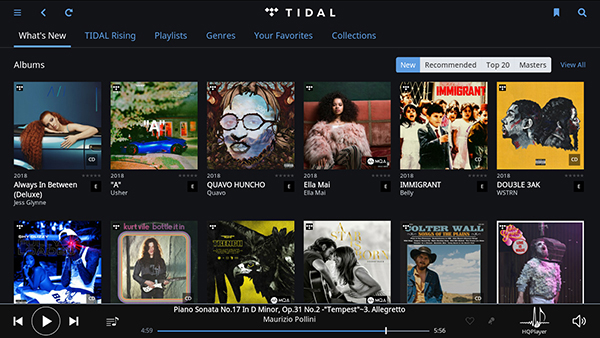 |
| 如果你有Tidal帳號,透過Roon便可直接聆聽。這畫面是Roon中的Tidal首頁,顯示Tidal有的最新專輯。 |
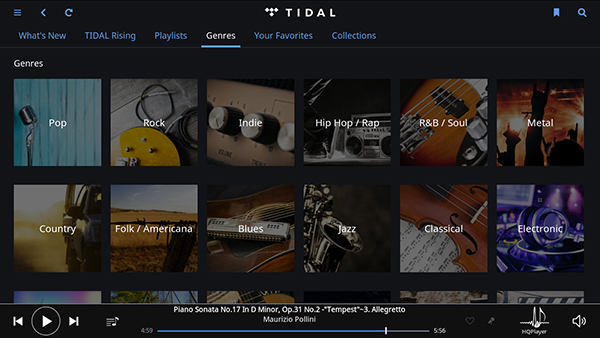 |
| 你也可以透過分類來聆聽Tidal中的音樂。 |
 |
| 這個分類是Billboard的熱門鄉村歌曲,Tidal都幫你整理出來了。 |
音訊輸出部分,先前說過Nucleus/Nucleus+有三種播放方式:透過HDMI連接環繞擴大機、藉由USB連接DAC、搭配支援Roon Ready的播放機。我沒有環繞擴大機,沒辦法嘗試第一種方式,不過第二、三種方式我都試了。我手邊除了我自己的Audiobyte Black Dragon之外,還有一台NuPrime即將發表的Evolution DAC,透過USB的連接,這兩台DAC Nucleus+都能辨識到,並順暢地播放,可見它有很好的USB DAC相容性。不過當中有個情況,就是播放DSD時, Black Dragon與Evolution DAC的螢幕都會顯示352.8,這表示Nucleus+不能支援這兩台DAC的DSD播放,但PCM可支援到最高,因此它就自動將DSD轉成PCM 352.8kHz再傳給DAC播放。我覺得這樣的設計很好,也顯示Nucleus+相當聰明,因為Nucleus+不可能完整支援每一台DAC的USB驅動,但它會偵測自己能支援到什麼程度,然後自動做出對應,如此一來,就不會碰到某些檔案播不出聲音的窘境了。此外,只要是經過Roon測試的DAC(也就是Roon網站所列的Roon Tested DACs),就不會發生上述情況了,因為只要Roon測試過,Roon便有該DAC的USB驅動,就一定能播到該DAC的最高規格。
 |
| 想要發揮Roon網路串流播放的真正優勢,Roon Ready播放器是不可多得的好選擇。這裡以AURALiC Aries Mini做個簡單說明。只要將Aries Mini連上網路,然後Roon的「Audio」頁面右邊「Networked」欄位便會自動出現AURALiC ARIES_MINI選項。按下右邊的「Enable」。 |
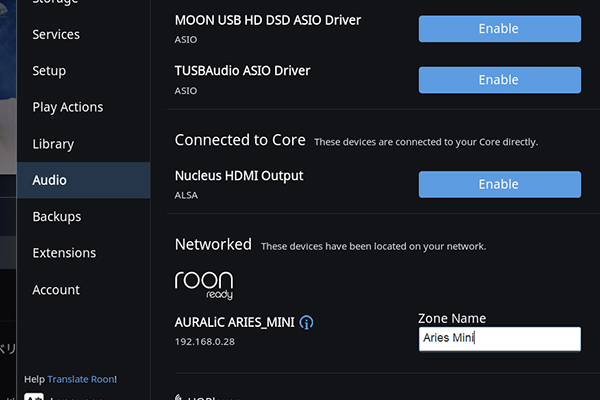 |
| 可以在右邊的Zone Name替這台Aries Mini取個容易辨識的名字。我仍是取名Aries Mini。 |
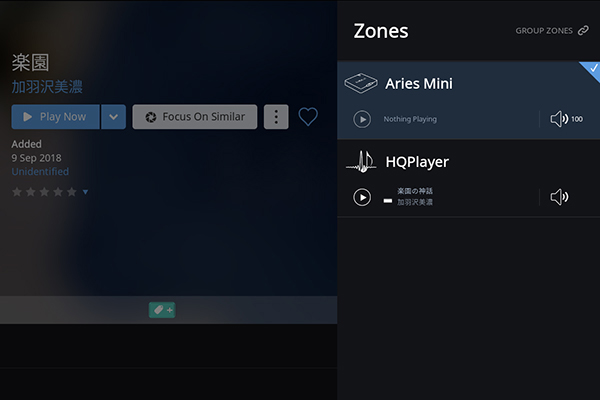 |
| 回到播放裝置選單,這時就有「Aries Mini」這個選項了。 |
Roon Ready播放器則是我最建議拿來搭配Nucleus的訊源,只要用一條網路線即可連接,再用Roon Ready播放器的類比輸出連接擴大機,不僅超方便、超精簡,也是真正能發揮Roon優勢的傳輸方式。例如我手邊的AURALiC Aries Mini無線串流播放器即可支援Roon Ready,甚至連網路線都不需要,透過Wi-Fi即可輕鬆做到高解析串流播放。目前已有越來越多品牌的播放器支援Roon Ready,機種涵蓋各種價位帶,從數萬元到數百萬元都有,選擇眾多,絕對有符合你需要的機種。
如果你慣用HQPlayer這個播放軟體,也可透過Nucleus直接控制。HQPlayer是個運用在電腦上的音樂播放軟體,它最大的特色便是具有厲害的演算法,可提升聲音表現,並提供多元的聆聽感受。HQPlayer可接受Roon的遠端控制,也就是說裝了HQPlayer的電腦,不必安裝Roon Bridge,即是一台Roon Ready播放器。此時Nucleus是音樂伺服器,裝了HQPlayer的電腦就是串流播放機。
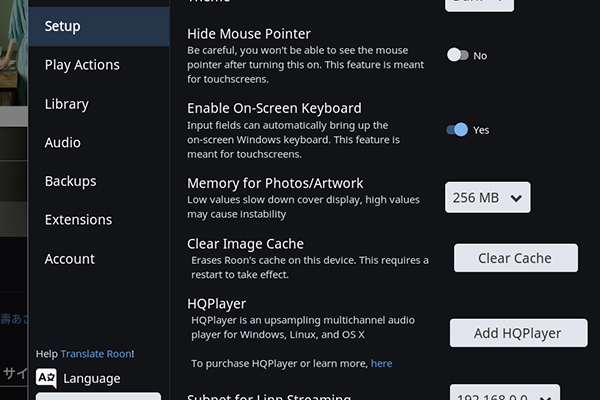 |
| 裝有HQPlayer的電腦,即便不必安裝Roon Bridge,也可成為Roon Ready播放器。在Roon的「Setup」頁面下方有一個「HQPlayer」項目,請按下右側的「Add HQPlayer」。 |
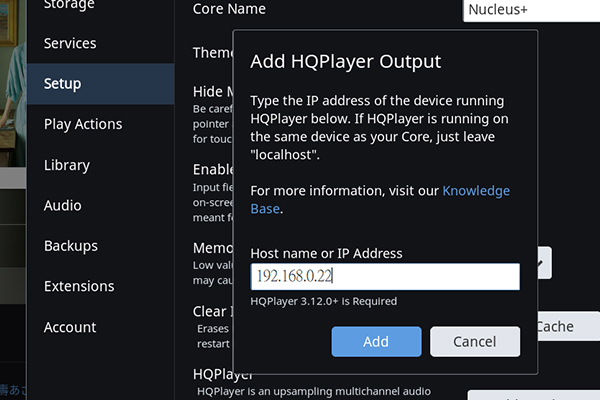 |
| 接著請輸入裝有HQPlayer電腦的IP位置。輸入完後按下「Add」。 |
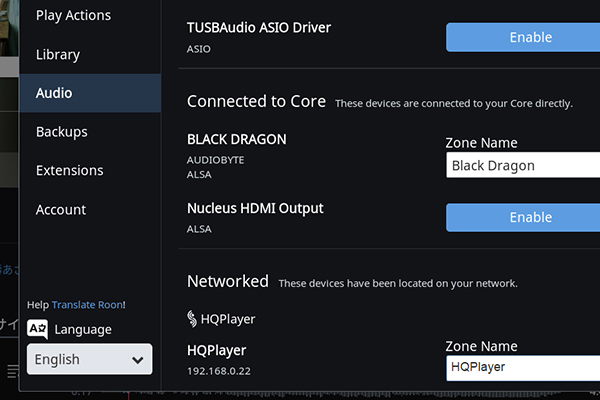 |
| 然後再到「Audio」頁面,此時右側下方的「Networked」欄位便多了一個「HQPlayer」,可以在右邊的Zone Name替這台裝了HQPlayer的電腦取個容易辨識的名字。我仍是取名HQPlayer。 |
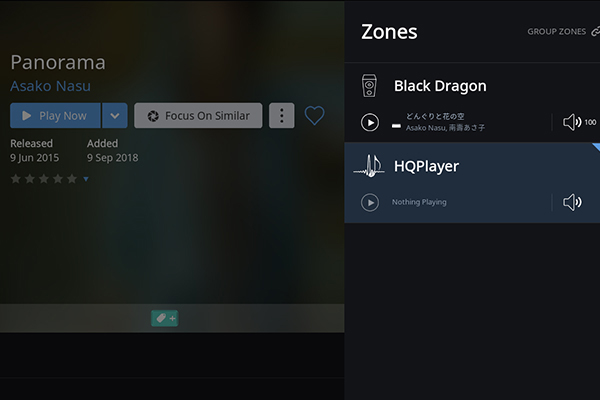 |
| 回到播放裝置選單,這時就有「HQPlayer」這個選項了。 |
具備優質串流轉盤應有的樣貌
講了這麼多Roon的好處與Nucleus+的設計及功能,大家最關心的應該還是Nucleus+的聲音表現吧。像Nucleus+這樣的伺服器串流轉盤,其實不太容易評斷音質表現,因為聲音大半來自DAC或播放器,因此我試著用A/B比對的方式比較其聲音。我用一台Intel i5 CPU筆電,它的作業系統是Win 10,然後安裝Roon Core主程式,以我自己的Roon帳號登入,訊源是透過USB連接Black Dragon,另外Nucleus+也是用USB連接Black Dragon,這樣子我就可以知道Nucleus+與一般電腦的差異了。
結果如何?大概只需要聽10秒便可分出高下:Nucleus+完勝。相較之下,筆電顯得鈍鈍、笨笨的,高低兩端的延伸似乎有所侷限,但Nucleus+很明顯的具有更乾淨的聲底,更純淨的質地,聲音很輕鬆地往高低兩端延伸,不僅聽起來輕鬆、自然,且沉著與明亮兼而有之,通透與厚度同時具備,細節與紋理清晰呈現。在我的經驗中,CAT(computer as transporter以電腦做為訊源)優劣的差別最主要在於聲音的自然度、真實感與音樂活生感,Nucleus+在這幾個方面方面皆具有高水準,毫無疑問的,就是優質串流轉盤伺服器應有的樣貌。如果想要再進一步提升Nucleus+的聲音表現,建議可以從升級電源著手,不過,未必一定要是線性電源,而是要找設計精良、質優的電源。
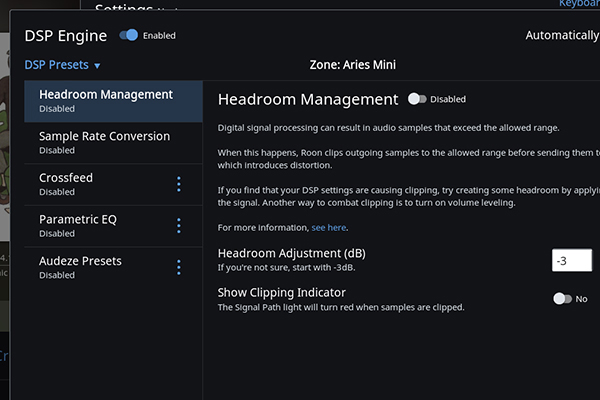 |
| Roon還提供多種DSP數位處理功能,讓使用者可享受到更多元的聽感。首先是Headroom Management,此功能是為了避免啟用DSP後造成音量超出容許範圍,而引起失真,因此可事先便降低音量做為防範。 |
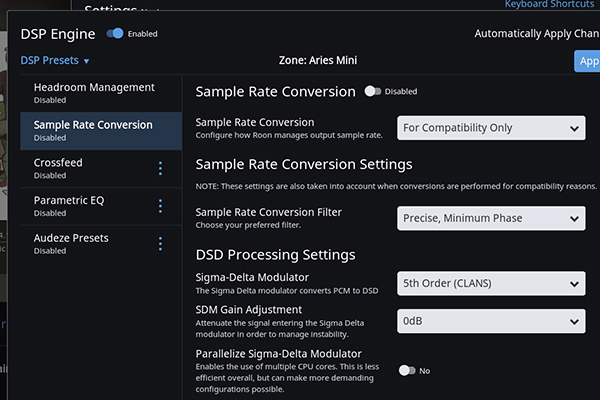 |
| Roon具有多元的升降頻功能,可將PCM升頻為DSD輸出,或是讓PCM或DSD以固定的某取樣率輸出。 |
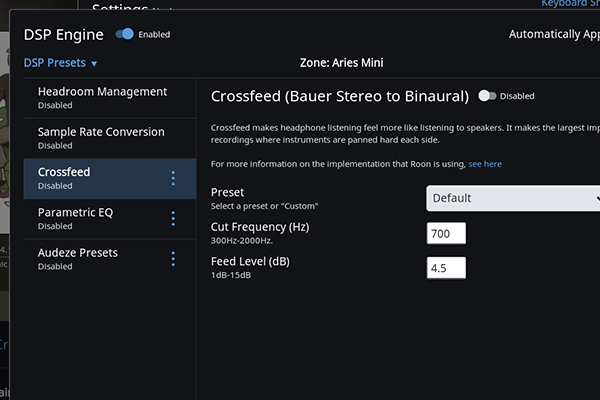 |
| Roon針對耳機使用者還提供Crossfeed功能,讓耳機用家在聆聽早期立體聲錄音時不會有某樂器完全偏在某一邊的聽感。 |
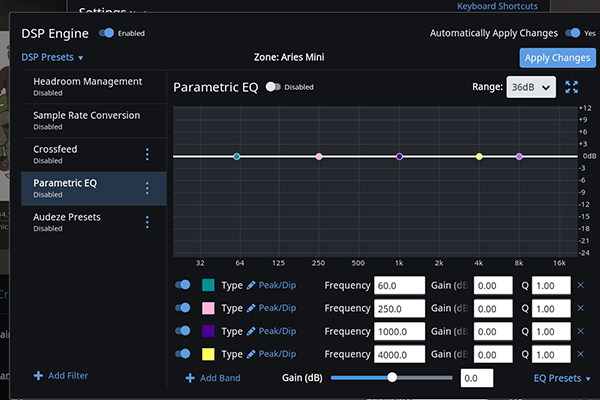 |
| Roon也提供多段EQ等化功能,使用者可針對特定頻段進行增減,功能十分強大。 |
|
|
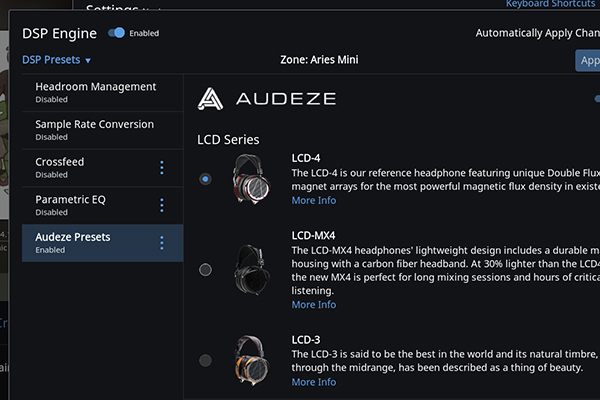
| 更有趣的是,Roon還提供Audeze每款耳機專屬的校準濾波功能,可讓Audeze耳機聽起來更自然,其效果有如在一間調校良好的房間裡聆聽一對中性喇叭一般。 |
Roon的最佳平台
什麼樣的人適合使用Nucleus?我覺得,如果你想開始使用Roon服務,或是已經在用Roon,且想要追求更好的聲音,又不想用電腦或NAS做為Roon核心的愛樂者或發燒友,就是Nucleus或Nucleus+的準族群。此外,我覺得還有一個族群也很適合,那就是想精簡系統,不想再額外用一台USB DAC的人。因為現在有越來越多串流播放機開始支援Roon Ready功能,只要透過網路連線即可播放,再也不需經過USB這個其實不利於音頻傳輸的介面了。
Nucleus或 Nucleus+已為音樂串流播放提供了一個顯而易見的解答,它絕不僅僅是一台Intel NUC迷你電腦加鑄鋁散熱機殼這麼簡單而已,而是Roon基於它最厲害的軟體設計實力,為音樂播放與絕佳操作介面所量身訂做的音樂伺服器,可一次搞定串流播放的許多難題,也絕不是你精心組裝一台音樂播放專用電腦所能比擬。更重要的是,Nucleus與Nucleus+帶來更好的聲音,以聲論價,更顯其超值。
器材規格
Roon Nucleus+
型式:音樂伺服器
處理器:Intel i7 CPU
硬碟:128GB SSD
記憶體:8GB
介面:HDMI×1,USB 3.0×2,RJ45×1,Thunderbolt×1
尺寸:21.2×7.4×15.6 cm(寬×高×深)
重量:2.5 kg
建議售價:80,000元
進口總代理:藝聲
地址:台北市重慶南路二段71號
電話:(02)2391-7999
網址:www.soundart.com.tw
|